Showing posts with label Tutorial. Show all posts

Tingkatkan Traffic Blog Semudah ABC!

17 April 2011

Assalamualaikum dan Salam sejahtera,ramai blogger baru mengeluh tentang trafik blog mereka,walaupun sudah cuba banyak teknik dan tip yang telah di sarankan oleh blogger-blogger otai,bagaimana untuk tingkatkan trafik blog tetapi masih agak susah untuk mendapat serendah 100 page view sehari.

Kalau anda juga berada di situasi begini juga,jangan bimbang saya akan kongsikan teknik yang saya telah implikasikan sendiri pada blog saya,dan sememangnya berkesan. Anda hanya perlukan masa 150 minit atau 2 jam 30minit sehari di depan komputer anda untuk mendapatkan jumlah pageview yang tinggi. Disini saya senaraikan hanya 4 langkah sahaja yang diperlukan untuk tingkatkan trafik blog.

Langkah 1 : Killer Articles / Artikel yang Mantap (1 Jam sehari )


[Image: mindmap2.jpg]


Luangkan masa anda 1 jam sehari untuk membuat brainstorming,researching untuk membuat artikel / post yang mantap. Target anda adalah untuk post-kan di blog anda seminggu sekali untuk Killer Articles,jika agak susah 15 hari sekali pun boleh. Dengan ini anda kena peruntukan 1 jam sehari untuk menghasilkan Killer Articles.

Killer Articles ialah tidak lebih dari artikel yang panjang dan tersusun yang bertujuan memberi impak kepada pembaca / pengunjung blog anda. Contohnya seperti blog design saya, 20 Best Creative Logo Design, Top 10 Download PSD Resources File .

  • Membuat satu senarai sumber yang terbaik,
  • Memberikan tutorial yang terperinci bagaimana untuk melakukan sesuatu,
  • Mencari jalan penyelesaian masalah yang sama niche dengan blog anda dan post-kannya atau
  • Menulis analisis yang mendalam sesuatu topik yang sedang hangat di perkatakan.

Jika pembaca / penghujung blog sukakan artikel anda,mereka yang akan membantu anda meningkatkan trafik dengan menyebarkannya maklumat tersebut kepada rakan-rakan mereka.

Langkah 2 : Networking / Hubungan (30 Minit sehari)


[Image: network.jpg]

Networking / Hubungan adalah sesuatu yang penting jika anda seorang Blogger yang baru nak mula. Peruntukkan 30 Minit sehari dengan :

  • Tinggalkan komen pada Blog orang lain
  • Kongsikan link Blog anda dengan Blog orang lain
  • Berinteraksi dengan Blogger lain melalui Forum,Facebook,IM atau Twitter.

Ingat!! matlamat anda adalah untuk menjalinkan hubungan yang baik antara blogger-blogger yang lain,jangan hanya untuk mempromosikan blog anda sahaja. Hormati pendapat dan Karya mereka,ini juga boleh meningkatkan imej anda.
Langkah 3 : Promotion / Promosi (30 Minit sehari)


Ini adalah aktiviti pertama anda setelah anda membuat Killer Articles, anda perlu tonjolkan killer articles anda untuk pembaca / pengujung blog anda. Contohnya seperti :
  • Memberitahu rakan-rakan blogger anda tentang artikel anda,
  • Memberitahu Otai Blogger yang sama niche dengan Blog anda,
  • Kongsikan artikel anda pada socila network seperti Facebook dan Twitter.
  • Kongsikan artikel anda di online forum atau group.
Anda juga perlu pastikan yang artikel anda adalah mesra SEO,dan mempunyai keyword yang senang bagi enjin carian seperti google.com serta yahoo.com.

Langkah 4 : Normal Post / Post Biasa (30 Minit sehari)


Kita adalah manusia biasa,tidak semestinya setiap hari mempunyai Killer Articles. Normal Post / Post Biasa merupakan entri anda lakukan pada tiap-tiap hari yang di antara killer articles. Contohnya, jika killer articles anda setiap hari Isnin,normal post adalah dari hari Selasa sehingga Ahad. Antara idea untuk normal post ialah :
  • Entri tentang Berita semasa,
  • Entri mengajak pembaca / pengunjung blog berkongsi pendapat dengan anda,
  • Entri tentang blog orang lain yang anda suka,
  • Entri tentang aktiviti-aktiviti anda lakukan seharian.
Akhir sekali, Killer Artikel adalah untuk mempromosikan blog anda supaya blog anda mempunyai Unique Pageview tinggi,manakala Normal post adalah untuk mendapat pengunjung tegar (peminat) blog anda supaya Pageview anda tinggi.
coretan niq : untuk mendapatkan info dan tips lanjut tentang meningkatkan traffic blog...anda boleh la melawati link ini...150minit Sehari untuk Tingkatkan Trafik Blog


p/s : terima kasih pada artzam kerana berkongsi ilmu yang cukup-cukup berinfomasi kepada blogger-blogger baru seperti sy..untuk ke blog beliau..sila tekan header BIGHANDDESIGN

Tips Mencari Pembaca, Follower, Musuh, Anonymous, Traffic, Popularity

13 April 2011

semakin hari..semakin kita bersemangat bila blog kita ramai follower..ramai pembaca...ramai yang datang komen....tidak kurang jugak musuh dan mamat anon nih dalam blog kita...

so kat sini aku nak share tempat aku ping blog..hahahhaa....nih awek berhalkum yang mintak suh aku wat....sbb syg punyer pasal..so aku wat la....lgpon dia jeles ngn traffic aku kat sini

nih senarai tempat aku ping blog aku...

http://gengblogger.com/rumah

http://kelantanbloggers.com/

http://www.facebook.com/group.php?gid=126675207347317

http://www.facebook.com/group.php?gid=149292855096938

http://www.facebook.com/pages/Blogger-Pantai-Timur/122739431122805?sk=wall

http://www.facebook.com/gengblog?sk=wall

http://www.facebook.com/group.php?gid=128055343889116

http://www.facebook.com/group.php?gid=324442040581

http://www.facebook.com/imblogger?sk=wall

http://www.facebook.com/home.php?sk=group_161729917210741

http://www.facebook.com/pages/Malaysian-Blogger-Links/363691379934

http://www.facebook.com/pages/Kelab-Pembaca-dan-Pengkritik-Blog/116623705044975

http://www.facebook.com/msblogger

http://www.facebook.com/GengBloggers

http://www.facebook.com/home.php?sk=group_173010952720808

http://www.facebook.com/home.php?sk=group_128408810553993

http://www.facebook.com/home.php?sk=group_180611215301391&ap=1

http://www.facebook.com/home.php?sk=group_163440503705535&ap=1

http://www.facebook.com/home.php?sk=group_153115794737647&ap=1

http://www.facebook.com/home.php?sk=group_167140533316798&ap=1

http://www.facebook.com/home.php?sk=group_153652261358952&ap=1

http://www.facebook.com/home.php?sk=group_146875945379789&ap=1

http://www.facebook.com/home.php?sk=group_165215813526882&ap=1

http://www.facebook.com/home.php?sk=group_190257791009153&ap=1

http://www.facebook.com/home.php?sk=group_197784546908100&ap=1

http://www.facebook.com/home.php?sk=group_184344918277878&ap=1

http://www.facebook.com/home.php?sk=group_171667522886265&ap=1

coretan niq : hahaha..naik muntah la nak post sume...

Setting DNS dari NetKL

10 April 2011


kebanyakkan blogger sekarang mula celik it..kenapa aku kata macam tuh??..sebagai contoh,ramai blogger sekarang sudah pandai menggunakan domain sendiri untuk blog mereka..memakai custom domain adalah sangat2 bagos bagi blogger tegar kerana dapat meningkatkan rank alexa dan carian dalam seacrh engine seperti google dan yahoo..

so bagi sesiapa yang pernah membeli domain untuk blog sendiri dari NetKL mesti dikenakan bayaran sebanyak rm3 untuk konfigurasi DNS.

jadi disini aku nak bg tutorial untuk sesiapa yang nak jimat rm3 tuh...

1.
bila korang dah bayar dan dah mendapat email..


so korang p kat http://mydomain.netkl.com/customer
login guna login detail yang diberikan dalam email tuh..

2.
korang p kat tab domains dan tekan list of oders dan korang pilih domain korang..
selepas itu korang p kat tab DNS


then korang tekan active DNS...selepas itu korang tekan plak manage DNS


3.
bila korang dah tekan manage DNS, korang akan jumpa gmbar macam nih

so korang pilih A record and tekan add A record..

dan korang masukkan ip ini satu persatu dan save.
216.239.32.21
216.239.34.21
216.239.36.21
216.239.38.21

so dia akan jadi cam nih..


ingat...hanya 4 nih jer yang perlu ada lam kotak tersebut..klu ada yang lain..sila delete..


4.
korang p plak ke tab CNAME records dan add CNAME records

korang tambah "www" dan tambah "ghs.google.com" (sila ikot seperti gambar dibawah)

pastu save..

dah selesai..hahahhahaa...pastu klu nak setting kat blogspot plak..pandai2 la korang cari lam google eh..sbb aku mls nk wat dah tutorial sal setting kat blogspot lak...

p/s: sape2 x paham boleh bertanya dekat niq...then untuk info lanjut pasal setting dns tekan SINI.

p/ss: bagi sesiapa yang baru jer tukar domain..tp x dpt masuk..sila try kaedah ini flush dns using cmd

p/sss : tahniah kepada kyerul sbb dah berjaya memakai domain dot com...wahh..pemes gtu..hahaha.. so sape2 nak tgok bblog dia..boleh la melayari di http://www.kayif.com/


coretan niq : naik cuak gak aku..sbb nih 1st time aku setting dns blogpsot ke domain..hahhaa..mau x jadi..mmpos aku...last2 dpt gak lepas godek2 sendiri..:)

How to add password in rar

24 March 2011

so langkah pertama..

korang right clik kat mane2 file atau folder yang nak dibuat password..

[Image: 32684987.jpg]

selepas itu korang pilih tab "advance" dan pilih set password....

[Image: 50255843.jpg]

then korang tick show password...senang nnti nk check password korang btol ker x taip..kang salah taip..naya jer xleh bukak...

[Image: 81928403.jpg]

p/s: sedikit tambahan...klu korang nk lagi secured...korang tick encrypt file...perbezaannya yang bse,just dia akan masukkan passsword ble nk extract..tp ble pakai encrypt ialah ble dia nk bukak rar korang tuh..dah kena masukkan password...

nih contoh....yang sebelah kiri yang bse...yang sebelah kanan gunakan encrypt..
[Image: 12243286.jpg]

Install Win 7 Using USB Drive

18 March 2011


Microsoft Provides a tool to do this for you – Windows 7 USB/DVD Download Tool which is available for download here.  
If you need instructions on how to use the tool, see the Microsoft Store Help on the ISO-Tool (http://store.microsoft.com/Help/ISO-Tool).

It surprised me to find that there are very few dead-simple guides to creating a bootable USB thumb/pen/flash drive for a Vista and/or Windows 7 installation.  
I cobbled together the following from VistaPCGuy and another source I don’t remember right now.
This will walk through the steps to create a bootable USB flash drive for the purpose of installing a Vista or Windows 7 OS.  
These instructions assume that you have a computer with Windows Vista installed on it.

Required:
  • USB Flash Drive (4GB+)
  • Microsoft OS Disk (Vista / Windows 7)
  • A computer running Vista / Windows 7

Step 1: Format the Drive
The steps here are to use the command line to format the disk properly using the diskpart utility. [Be warned: this will erase everything on your drive. Be careful.]
  1. Plug in your USB Flash Drive
  2. Open a command prompt as administrator (Right click on Start > All Programs > Accessories > Command Prompt and select “Run as administrator”
  3. Find the drive number of your USB Drive by typing the following into the Command Prompt window:
    diskpart
    list disk

    The number of your USB drive will listed. You’ll need this for the next step.  I’ll assume that the USB flash drive is disk 1.
  4. Format the drive by typing the next instructions into the same window. Replace the number “1” with the number of your disk below.
    select disk 1
    clean
    create partition primary
    select partition 1
    active
    format fs=NTFS
    assign
    exit
    When that is done you’ll have a formatted USB flash drive ready to be made bootable.

Step 2: Make the Drive Bootable
Next we’ll use the bootsect utility that comes on the Vista or Windows 7 disk to make the flash drive bootable.  In the same command window that you were using in Step 1:
  1. Insert your Windows Vista / 7 DVD into your drive.
  2. Change directory to the DVD’s boot directory where bootsect lives:
    d:
    cd d:\boot
  3. Use bootsect to set the USB as a bootable NTFS drive prepared for a Vista/7 image. I’m assuming that your USB flash drive has been labeled disk G:\ by the computer:
    bootsect /nt60 g:
  4. You can now close the command prompt window, we’re done here.

Step 3: Copy the installation DVD to the USB drive
The easiest way is to use Windows explorer to copy all of the files on your DVD on to the formatted flash drive.  After you’ve copied all of the files the disk you are ready to go.


Step 4: Set your BIOS to boot from USB
This is where you’re on your own since every computer is different. Most BIOS’s allow you to hit a key at boot and select a boot option.
I used these instructions to get my new Dell Mini 9 laptop loaded with Windows 7 (the PDC bits).  HTH.

Membina hide Shout Box

16 March 2011


Langkah 1

Log in blog => Dashboard => Layout => Add A Gadget. Seterusnya klik pada HTML/Javascript.

Langkah 2

Salin kod ungu di bawah dan paste pada notepad. Gantikan teks Masukkan kod Shout Box di sini dengan kod Shout box anda.


<style type="text/css">
#gb{
position:fixed;
top:50px;
z-index:+1000;
}
* html #gb{position:relative;}
.gbtab{
height:100px;
width:30px;
float:left;
cursor:pointer;
background:url('https://blogger.googleusercontent.com/img/b/R29vZ2xl/AVvXsEig03Q4x3I6IGGgpUJgbysgFSMDMzbg-yHDVwcC7NtssN0aEwdTYTb431TTj4lSnnv3RohFzaBsscsJsths62r0kS5Cl3aAdWN5fNdXqf0zCAtzOjNataIh3tg_qrnaPdgch4PG99su7VO1/s320/tabs.png') no-repeat;
}
.gbcontent{
float:left;
border:2px solid #666666;
background:#F5F5F5;
padding:10px;
}
</style>
<script type="text/javascript">
function showHideGB(){
var gb = document.getElementById("gb");
var w = gb.offsetWidth;
gb.opened ? moveGB(0, 30-w) : moveGB(20-w, 0);
gb.opened = !gb.opened;
}
function moveGB(x0, xf){
var gb = document.getElementById("gb");
var dx = Math.abs(x0-xf) > 10 ? 5 : 1;
var dir = xf>x0 ? 1 : -1;
var x = x0 + dx * dir;
gb.style.right = x.toString() + "px";
if(x0!=xf){setTimeout("moveGB("+x+", "+xf+")", 10);}
}
</script>
<div id="gb">
<div class="gbtab" onclick="showHideGB()">   </div>
<div class="gbcontent">
Masukkan kod Shout Box di sini
<div style="text-align:right">
<a href="javascript:showHideGB()">
[close]
</a>
</div>
</div>
</div>
<script type="text/javascript">
var gb = document.getElementById("gb");
gb.style.right = (30-gb.offsetWidth).toString() + "px";
</script>
 
Langkah 3

Salin kod yang telah siap di edit pada notepad tadi (rujuk langkah 2) dan paste pada Content HTML/Javascript (rujuk langkah 1).

Akhir sekali klik Preview dan jika anda berpuas hati dengan hasilnya, klik saja Save.

10 tools to make a better blog


There are many useful tools out there that can help you improve, tweak and maintain your blog. There are also tools that can help you blog better, easier and be more productive.
In this post I want to list some of the tools I personally use. Here they are, in no particular order:
  1. Windows Live Writer

    In addition to doing what other blog clients are doing, WLW lets you preview your post (I mean really show you what it would look like when posted). In my opinion, it is the best blog client out there. The image handling capability is second to none.
  2. Google Webmasters Tools

    Google Webmasters Tools allows you to submit your blog sitemap to Google. You can also check your blog search queries, crawl errors, popular keywords, site performance, inbound links, internal links and subscriber stats. 
  3. Firebug

    Firebug is an add-on for Firefox. Point the mouse to any place in a webpage, Firebug will show you the codes that go with it. You can then change the code and instantly view the effect. A great debugging and learning tool.
  4. Statcounter

    A web tracker, providing real-time statistics of your blog traffic. I prefer Statcounter to other web trackers because it can handle multiple sites with just one account.
  5. w3schools

    This is a website, but I consider it a tool too. This is the place you go if you want to learn about HTML, CSS and Javascript (or any else related to web building). The aspect that I like most here is the ability to try out the code and view the effect instantly, in the same screen.
  6. Syntax highlighter

    Web browsers are smart, you put in codes, they translate them into pictures and display on the monitor. But, but…what if all you want is to just display the codes. Then this is the tool you use. After much searching, I found the one I like. I’ve written about it in How to show code in blog post.
  7. Color Picker

    Found a color you like, but don’t know the hex code for it? Then use this tool. Just click the color and it copies the hex code for you. You can then paste the hex code in your CSS stylesheet.
  8. CoLT

    CoLT (COpy Link Text) lets you copy a link easily. It has 3 options -copy only the anchor text, only the link or copy both text and link (in HTML link or text form).
  9. Ping-O-Matic

    Ping-O-Matic provides free blog pinging service. It is a service to tell different search engines that your blog has been updated. Use it every time you publish a new post.
  10. Google Search

    No introduction needed.
Enjoy!
What tools do you use? Feel free to share them in comments below.

Loading Time Script for blog

10 March 2011

Java script ini menunjukkan time loading blog kita...Amat berguna untuk mengetahui sama ada blog kita berat atau ringan untuk loading ini kerana jika sesebuah blog itu mengambil masa yang agak lama...kemungkinan pembaca akan close blog kita..

Demo
Loading...


Step 1-cari <head> dan pastekan code bawah nih di bawah code <head>


Step 2-copy link bawah nih dan terpulang pada anda nak letak dimana..macam saya letak lam widget kat bawah sekali..


Step 3-paste code bawah nih sebelum </body>


dah siap....pastikan korang backup template korang dulu..dan preview sebelom save...:)

Insert Text Code In Blog Post

Membuat 'kotak' untuk apa sahaja yang anda ingin pamerkan dapat memudahkan para pengunjung untuk mengambil apa yang anda hendak kongsi, kebiasaannya kod atau mungkin juga lain-lain.

Contoh textbox sedia ada adalah textbox untuk code banner blog ini yang kelihatan di sebelah kanan blog ini.Textbox menjadikan code senang dicopy oleh pengunjung anda dan pada masa yang sama menampakkan kekemasan untuk meletakkan code dalam blog anda.

Cara Buat Textbox dalam blog
pic credit to http://tutorialuntukblog.blogspot.com

Tutorial ini akan menunjukkan kepada anda asas kepada textbox ini serta beberapa penambahan yang boleh dilakukan untuk memudahkan pemilik blog ataupun pengunjung.

Contoh kod yang hendak diletakkan didalam textbox adalah seperti berikut.
<center>
<a href="http://www.darxniq.com/" target="_blank">
<img src="hhttp://s2.kimag.es/share/39137901.gif" /></a>
</center>


1. Asas bagi textbox adalah.
<textarea style="height: 100px; width: 200px; overflow: scroll; background: #FFFFFF;">MASUKKAN KOD ANDA DISINI</textarea>

Contoh bagi kod di atas


2. Untuk buatkan semua kod tersebut di'select' dengan hanya sekali klik pada textbox. Kodnya adalah
<textarea style="height: 100px; width: 200px; overflow: scroll; background: #FFFFFF;" onclick="this.focus();this.select()">MASUKKAN KOD ANDA DISINI</textarea>


Contoh textbox jenis ini adalah seperti berikut.


Note:
height: 100px; > Gantikan dengan ketinggian yang anda kehendaki
width: 200px; > Gantikan dengan lebar yang anda kehendaki


source by http://tutorialuntukblog.blogspot.com

Maksimumkan Speed Firefox Dengan Pipelining Connection

08 March 2011


korang tau x per 2 pipelining?
actually pipelining nih data yang disusun dalam bentuk siri...
ok...aku cerita care paling senang nak paham la...
cam kiter der 1 keter...pastuh kalo kiter nak klua kiter mesti masuk dalam keter...
pastuh start enjin keter, masuk gear tekan minyak n jalan...
biler nak bent tekan brek...
kire susunan kerja yang dibuat la...
2 maksud pipelining...
cam dalam 1 maser 1 kerja jer yang dibuat...
kirenyer kalo kiter bukak pipelining, dier akan wat banyak kerja serentak la...
mozilla firefox da off pipelining untuk pengguna nya so kalo kiter on, kiter akan speed up kiter nyer surf speed up 2 20%...
ok abeh da tutorial...skang care nak wat lak...

1. bukak 1 tab dpd firefox korang pastuh type "about:config" pastuh tekan enter.


2. kat c2 dier der list banyak2 kan so kat atas 2 dier cam tempat tok korang type n nak search...kat c2 tulis "network.http.pipelining"...


3.ok, pastuh korang g kat "network.http.pipelining" pastuh klik dier jadi "true"...


4. pastuh g kat "network.http.proxy.pipelining" jadikan dier "true" gak...


5. pastuh g kat "network.http.pipelining.maxrequests" pastuh masukkan no cam 30 ker...2 bermaksud korang suro dier jalankan 30 keje dalam 1 masa...


6. akhir skali klik memaner kat c2 pastuh rightklik new>integer pastuh namerkan dier "nglayout.initialpaint.delay" and set nilai dier 0...bender nih lak maksud dier kire kalo thread tengah queue, biler dier sampai jer die akan tros jalankan coz maser waiting time dier 0...

ok...slamat mencuber dan surfing guner firefox...

Mengesan & Mencegah Istealer

07 March 2011

2 hari lepas ada mmber blog Arya Putra jalan2 blog aku..tinggalkan jejak yg bertajuk "Keylogger : Semua Fakta Yang Anda Perlu Tahu" so aku p la visit blog dia..then aku tertarik dgn info yg dia gtau..aku x pasti keylogger nih same ngn istealer atau x..tp fungsi dia same..isitu curi cookies dari pc mangsa..


so kat cni aku nk post sal cara2 utk mengesan dan mencegah dari terkena virus istealer..klu nk tahu ape itu istealer..click cni..


aku x tau nk terangkn dgn bahasa formal ape itu Istealer..
dgn ape yg aku pham sbb aku dah gunakn bnda nih...

istealer nih sejenis virus yg akan di bind atau dengan kata lain di inject didalam software..
klu dulu la....tp skrg dah makin anvance....
sbb slm .rar pon diorang leh inject...
lam movie pon boleh...x kira la .avi ker...mkv ker..
terutama sekali .3gp..
so peringatan kepada kaki2 3gp....hati2 la ek..

istealer ini berfungsi dengan mencuri semua cookies (password) lam pc kita..
antara yg virus ini curi..

Firefox (3.5.x) [All Versions 1,2,3]
Rapidshare
Rapiduploader
Internet Explorer
Google Chrome
IDM (Internet Download Manager)
MSN
Yahoo Messenger
Steam (old Clients)
FileZilla


CARA-CARA NAK MENGESAN

ble korang double clik kat sesuatu yg dijangkakan mngandungi virus ni...
PC atau Laptop korang akan mnjadi 'hang' buat sementara waktu
sbb virus ini mengaktifkn dirinya untuk mencuri segala maklumat lam pc korang..
dan korang akan lihat process pc korang akan mnjadi 100%..
tp gejala ini tidak lame..kemungkinan dalam 10-15 saat jer...
so klu benda ini berlaku...cepat2 la korang tukar password...
tp virus nih klu korang scan pakai ape2 pon...xkn dapat detect...

LANGKAH-LANGKAH MENGATASI

1.klu korang mendonlot dari mane2 link hosting...
ble korang donlot...korang akan mndapat mcm nih...


maknanyer movie tuh dah dimasukkn virus istealer....

2.klu software plak...ble dah siap donlot...cube korang extract software tuh..
bsenyer klu nk extract..pakai 7zip..

dan korang akan nmpak cam nih..contoh (idm)


ape yg korang nmpak..ble aku extract installer idm..
akan kuar UUSCWNHS.exe tuh adalah original installer idm
dan IPMRKR~1.exe tuh adalah virus istealer..

ataupon korang leh p kat cni..

http://comprolive.com/remove/harmful/exe/bifrost-virus-istealer-exe

KESIMPULAN

NAK INSTALL APE2 SOFTWARE..BAIK INSTALL OFFLINE..(disconnect internet)
MENCEGAH LEBIH BAIK DARI MENGUBATI


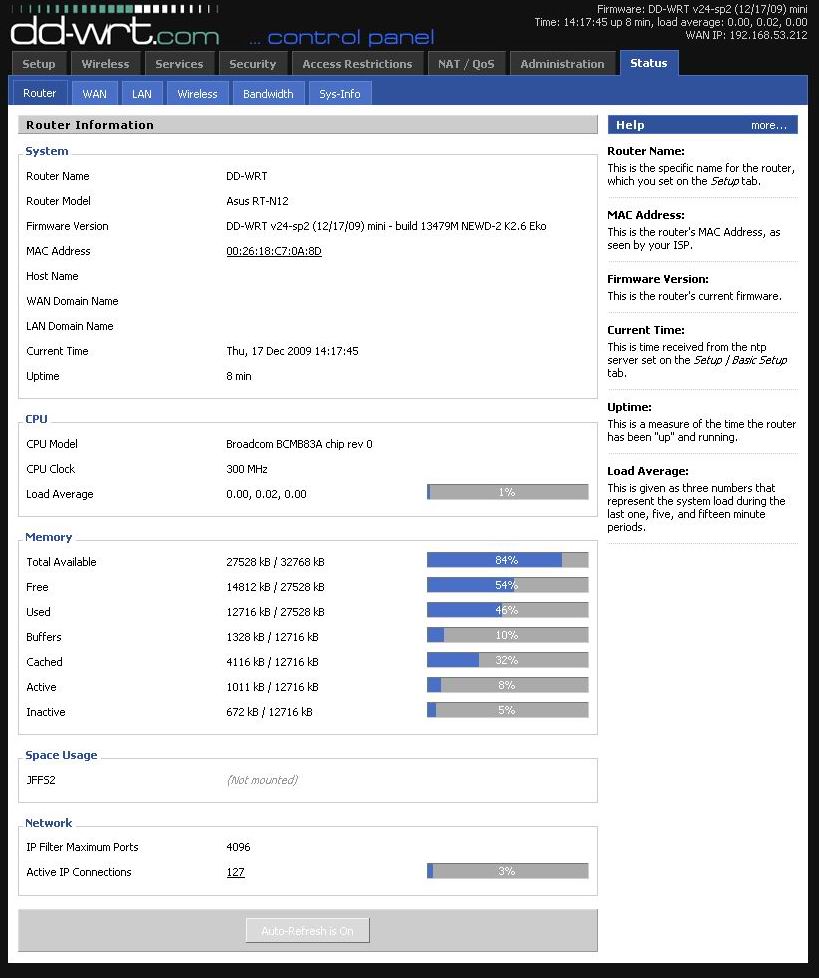
ASUS RT-N12 now support dd-wrt?

memandangkan router lame aku dah jahanam..skrg aku pakai router dari TM..hahaha..gler hampeh punyer router...so tadi dok masuk forum lowyart...aku terjumpa router nih..dah siap flash DD-WRT...huyoooooo....sape yg pernah pakai DD-WRT akan tahu la best ke tidak..
ya...mmg aku peminat setia DD-WRT sbb dia punyer interface mmg cantik..lagpon bnyak function yg ada pada DD-WRT..harga dia kat lowyart RM145.00


Learn more about the ASUS RT-N12

Model
Brand
ASUS
Model
RT-N12
Spec
Standards
IEEE 802.3/3u, IEEE 802.11b/g, IEEE802.11n Draft 2
Security
Firewall: NAT and SPI (Stateful Packet Inspection), intrusion detection including logging Logging: Dropped packet, security event, Syslog Filtering: Port, IP packet, URL Keyword, MAC address Encryption: 64/128-bit WEP, WPA, WPA2, TKIP, AES, WPA-PSK, WPA2-PSK Authentication: MAC address Access Control
WPA/WPA2
WPA2
Ports
1 x 10/100M WAN; 4 x 10/100M LAN
LEDs
Power x 1, AIR x 1, WAN x 1, LAN x 4
Wireless Data Rates
Up to 300Mbps
Frequency Band
2.4GHz - 2.5GHz
Antenna
2 x External Detachable Dipole Antenna
Channels
11 CH (US, Canada), 13 CH (ETSI), 14 CH (Japan)
Transmitted Power
n mode:15.8~19.5dBm g mode:15.5~16.5dBm b mode: 15.8~19.5dBm
Interface
Ethernet Port
Power Input
AC input: 100V~240V(50~60HZ); DC output: 12V with max. 1A current or 9V with max 1A current
Wireless Adapter included
No
Temperature
7.05" x 4.69" x 1.46"
Humidity
0.66 lbs.
Features
Features
Support DD-WRT Open Source Broadcom 4716 EZQoS(Easy Quality of service)Allow multiple network activities (FTP, Game, P2P…) to work smoothly at the same time Smart Wizard browser-based administration Remote management: Save/restore configuration files; Upgrades via web browser Firmware restoration Device discovery DHCP server, WAN DHCP client EZ Switch: Switch your operation mode only ONE-Touch
Manufacturer Warranty
Parts
2 years limited
Labor
2 years limited


Free Image Hosting From Darxniq.Com

01 March 2011


huh!..sakit hati ngn image hosting katak nih...skrg dah tukar rules dah..xleh nk upload free user...sume kena register....kecian kat blog aku..jadi penternak katak berjaya...penuh katak2 beranak..sume warna kuning..klu warna hijau xpe gak..sejuk mata memandang...nih warna kuning..smpai aku jadi otak kuning...hahaha..

so memandangkan hosting katak wat cm tuh..aku tacing..hahhaa...aku pon dok bersengkang mata mencari script utk mmbuat image hosting sendiri..senang..xyah nk bergantung dengan orang lain..nk pakai ptohobakul...lembab..huuuu...

bagi sape2 yang nk pakai..meh2 pakai..free jer...

file size : 10MB
bandwith : unlimited

p/s : remote upload x siap lagi..berpinau mate nk edit coding..nnti aku fix secepat mungkin..

jom kelik sini..^_^

How To Create Wifi Hotspot

27 February 2011


Jadikan Pc buruk anda sebagai sumber pendapatan sampingan!
yeye je bunyinye kan?

tapi mmg ni la kenyataannye.

sebagai contoh.anda melanggan streamyx dirumah dengan pakej kelajuan 1mbps dgn bil bulanan RM88/RM99.tidakkah anda merasa rugi kerana anda perlu menanggung bil bulanan yg tetap sebanyak itu.sedangkan waktu anda menggunakan internet tidak pun genap btul 24jam setiap hari.

pernahkah anda terfikir utk menjadikan talian internet anda itu sebagai sumber pendapatan sampingan?
pernahkah anda terfikir utk menggunakan internet tanpa perlu membayar sewa/bil bulanan talian internet tersebut?
* keuntungan bergantung kepada kebijaksanaan pengurusan anda.

haaa...disini saya ingin berkongsi sedikit ilmu bagaimana utk setup pc buruk anda utk menjadi sebuah server hotspot yg mana sistem pengebilannya(billing system) 100% percuma.(saya pun bukan pandai pun..tp org kate "sharing is caring" kan...? )


sistem keperluannye ialah:
  • 1 x pc buruk (sebaik2nya menggunakan cip pemproses intel celeron 600MHz dgn RAM 512MB dgn 10GB Hdd atau ke atas)
  • 2 x Network Interface Card
  • 1 x Access point/wireless router (tak kira apa jenis brand atau model pun)
  • 1 x Easyhotspot Distro. (klik sini untuk download)


Cara-cara pemasangan:
  • - burn distro yg anda download tadi kedalam cd kosong.
  • - install pada pc buruk anda tersebut.
  • - dengan mengedit fail ini:
    /etc/udev/rules.d/70-persistent-net.rulesset kan NIC 1 = eth0(sumber internet).manakala NIC 2 = eth1(access point).
    untuk mengedit anda perlu mempunyai permission terlebih dahulu oleh itu jalankan perintah di terminal:
    Code:
    $gksudo nautilus


  • - disablekan fungsi DHCP pada access point/wireless router anda.
  • - sambungkan access point, modem, NIC seperti sambungan di bawah:

  • -restart chillispot dgn menjalankan perintah ini pada terminal:
    Code:
    $sudo /etc/init.d/chillispot restart


Pengujian:
  • - uji terlebih dahulu sama ada pc buruk(hotspot server) anda boleh melayari internet atau tidak.jika boleh, teruskan langkah pengujian berikut;


  • - uji dgn menggunakan laptop(sebagai client).connect laptop tersebut kepada access point anda tadi. kemudian buka internet browser.(sepatutnye muncul captive portal yg meminta client tersebut untuk memasukkan id dan password utk melayari internet).jika berjaya teruskan langkah berikut;


  • - pergi ke bahagian server, configure package yg anda mahu, dan create id dan password bg client.
    http://localhost/easyhotspot

    default admin account:
    Code:
    username: admin
    password: admin123

    • Radius Server 1 (Address of primary RADIUS server, default 127.0.0.1)
    • Radius Server 2 (Address of secondary RADIUS server, default 127.0.0.1)
    • Radius Secret (Secret phrase between RADIUS server and Chillispot)
    • DHCP Interface (Which interface you want to use as Hotspot Interface)
    • UAM Server (Address of captive portal stored)
    • UAM Secret (Secret phrase between login page and q Chillispot)
    • Client's Homepage (Where do you want to redirect your client for the first time)
    • Allowed URL (URL that clients could browse without login, DO NOT PUT SPACES. exp : www.google.com,www.twitter.com")
    • DHCP Range (DHCP IP's for clients - must be in XXX.XXX.XXX.XXX/XX format)


  • -anda juga boleh membuat id dan username bagi cashier(cashier boleh generate ticket wifi tapi tak boleh mengubah setting pada bahagian radius server)

  • -anda juga boleh menukar password utk admin:

  • cth screenshot.
-akaun postpaid:


akaun prepaid(voucher):


-

advance:
anda boleh remote billing system melalui mana2 pc tetapi sebelum itu anda perlu mengedit fail:
/opt/local/web/htdocs/easyhotspot/system/application/config/config.php

tukarkankan:


$config['base_url'] = "http://localhost/easyhotspot";

kepada:

$config['base_url'] = "http://192.168.182.1/easyhotspot";

192.168.182.1 is ialah IP address bagi NIC1 anda.


* jika pc anda berkuasa tinggi anda juga boleh membuat virtual hotspot server dalam windows yg anda guna sekarang ini.anda juga boleh intergratekan pelbagai fungsi lain dengan server hotspot anda tersebut seperti chatroom, webserver dan sebagainya.

cth:
remote billing system melalui internet:
http://permaihotspot.webhop.org:81/easyhotspot

chatroom:
http://permaihotspot.webhop.org:81/chat

captive portal:
http://permaihotspot.webhop.org:81/uamhomepage

selesai...